1
2
3
4
5
6
7
8
9
10
11
12
13
14
15
16
17
18
19
20
21
22
23
24
25
26
27
28
29
30
31
32
33
34
35
36
37
38
39
40
41
42
43
44
45
46
47
48
49
50
51
52
53
54
55
56
57
58
59
60
61
62
63
64
65
66
67
68
69
70
71
72
73
74
75
76
77
78
79
80
81
82
83
84
85
86
87
88
89
90
91
92
93
94
95
96
97
98
99
100
101
102
103
104
105
106
107
108
109
110
111
112
113
114
115
116
117
118
119
120
121
122
123
124
125
126
127
128
129
130
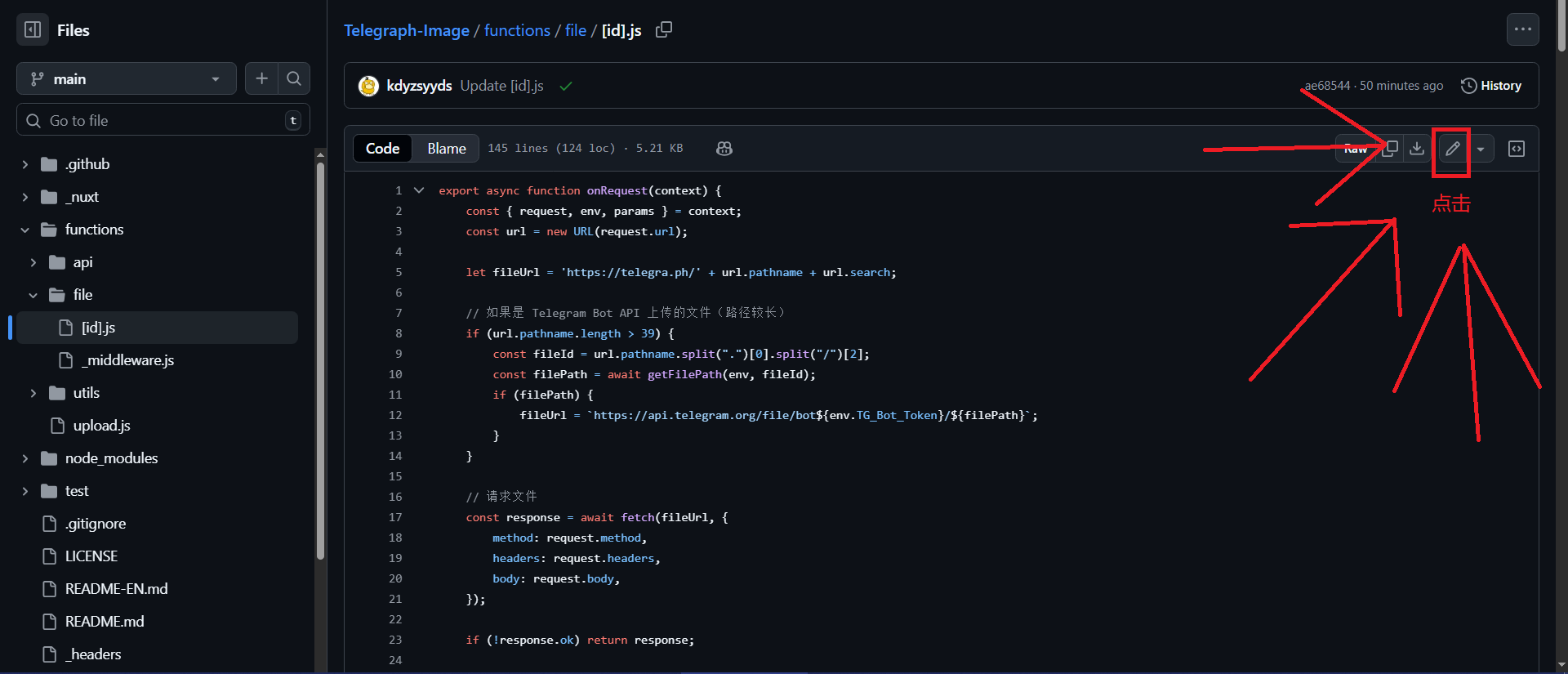
| export async function onRequest(context) {
const { request, env, params } = context;
const url = new URL(request.url);
let fileUrl = 'https://telegra.ph/' + url.pathname + url.search;
if (url.pathname.length > 39) {
const fileId = url.pathname.split(".")[0].split("/")[2];
const filePath = await getFilePath(env, fileId);
if (filePath) {
fileUrl = `https://api.telegram.org/file/bot${env.TG_Bot_Token}/${filePath}`;
}
}
const response = await fetch(fileUrl, {
method: request.method,
headers: request.headers,
body: request.body,
});
if (!response.ok) return response;
const isAdmin = request.headers.get('Referer')?.includes(`${url.origin}/admin`);
if (isAdmin) return forceImageInline(response, fileUrl);
if (!env.img_url) return forceImageInline(response, fileUrl);
let record = await env.img_url.getWithMetadata(params.id);
if (!record || !record.metadata) {
record = {
metadata: {
ListType: "None",
Label: "None",
TimeStamp: Date.now(),
liked: false,
fileName: params.id,
fileSize: 0,
}
};
await env.img_url.put(params.id, "", { metadata: record.metadata });
}
const metadata = {
ListType: record.metadata.ListType || "None",
Label: record.metadata.Label || "None",
TimeStamp: record.metadata.TimeStamp || Date.now(),
liked: record.metadata.liked !== undefined ? record.metadata.liked : false,
fileName: record.metadata.fileName || params.id,
fileSize: record.metadata.fileSize || 0,
};
if (metadata.ListType === "White") {
return forceImageInline(response, fileUrl);
}
if (metadata.ListType === "Block" || metadata.Label === "adult") {
const referer = request.headers.get('Referer');
const redirectUrl = referer
? "https://static-res.pages.dev/teleimage/img-block-compressed.png"
: `${url.origin}/block-img.html`;
return Response.redirect(redirectUrl, 302);
}
if (env.WhiteList_Mode === "true") {
return Response.redirect(`${url.origin}/whitelist-on.html`, 302);
}
if (env.ModerateContentApiKey) {
try {
const moderateUrl = `https://api.moderatecontent.com/moderate/?key=${env.ModerateContentApiKey}&url=https://telegra.ph${url.pathname}${url.search}`;
const moderateResponse = await fetch(moderateUrl);
if (moderateResponse.ok) {
const moderateData = await moderateResponse.json();
if (moderateData?.rating_label) {
metadata.Label = moderateData.rating_label;
if (moderateData.rating_label === "adult") {
await env.img_url.put(params.id, "", { metadata });
return Response.redirect(`${url.origin}/block-img.html`, 302);
}
}
}
} catch (error) {
console.error("Moderation error:", error.message);
}
}
await env.img_url.put(params.id, "", { metadata });
return forceImageInline(response, fileUrl);
}
function forceImageInline(originalResponse, fileUrl) {
const newHeaders = new Headers(originalResponse.headers);
const lower = fileUrl.toLowerCase();
if (lower.endsWith(".jpg") || lower.endsWith(".jpeg")) newHeaders.set("Content-Type", "image/jpeg");
else if (lower.endsWith(".png")) newHeaders.set("Content-Type", "image/png");
else if (lower.endsWith(".gif")) newHeaders.set("Content-Type", "image/gif");
else if (lower.endsWith(".webp")) newHeaders.set("Content-Type", "image/webp");
else if (lower.endsWith(".bmp")) newHeaders.set("Content-Type", "image/bmp");
if (newHeaders.get("Content-Type")?.startsWith("image/")) {
newHeaders.set("Content-Disposition", "inline");
}
return new Response(originalResponse.body, {
status: originalResponse.status,
statusText: originalResponse.statusText,
headers: newHeaders
});
}
async function getFilePath(env, file_id) {
try {
const res = await fetch(`https://api.telegram.org/bot${env.TG_Bot_Token}/getFile?file_id=${file_id}`, { method: 'GET' });
if (!res.ok) return null;
const data = await res.json();
if (data.ok && data.result) return data.result.file_path;
return null;
} catch (error) {
console.error("getFilePath error:", error.message);
return null;
}
}
|